
Cómo escanear un documento en una impresora
La digitalización de documentos se ha vuelto una necesidad en el mundo actual. Con el avance de la tecnología, escanear un documento en una impresora multifunción es un proceso sencillo y rápido. A continuación, exploraremos los diferentes métodos y pasos para realizar esta tarea, enfocándonos en diversas marcas y modelos de impresoras.
- ¿Cómo escanear un documento en una impresora en 2025?
- ¿Cómo escanear un documento desde una impresora Brother?
- ¿Cómo escanear un documento desde una impresora Canon?
- ¿Cómo escanear un documento desde una impresora Epson?
- ¿Cómo escanear un documento desde una impresora HP?
- ¿Cómo escanear un documento desde la computadora con impresora?
- ¿Cómo escanear un documento desde móvil con una impresora?
- Preguntas relacionadas sobre el escaneo de documentos
¿Cómo escanear un documento en una impresora en 2025?
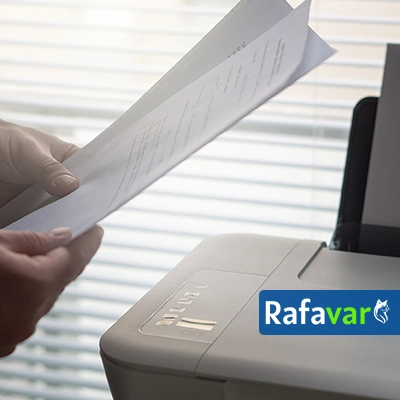 Escanear un documento en 2025 puede implicar el uso de tecnología avanzada que permite realizar este proceso de manera más eficiente. Las impresoras multifunción ahora vienen equipadas con pantallas táctiles y conectividad Wi-Fi, haciendo que el escaneo sea más accesible.
Además, muchas impresoras tienen aplicaciones móviles que permiten escanear documentos directamente desde tu smartphone. Esto facilita la digitalización de documentos sin necesidad de una computadora. Asegúrate de tener instalada la aplicación correspondiente a tu impresora para disfrutar de todas sus funcionalidades.
Por último, ten en cuenta que la calidad del escaneo puede variar dependiendo de la configuración elegida. Siempre selecciona la resolución adecuada para asegurarte de que el documento escaneado sea legible y de alta calidad.
¿Cómo escanear un documento desde una impresora Brother?
Para escanear un documento desde una impresora Brother, sigue estos pasos:
- Coloca el documento que deseas escanear en la bandeja de escaneo o en el alimentador automático.
- Enciende la impresora y selecciona la opción de escaneo en el panel de control.
- Elige el destino del escaneo, que puede ser un correo electrónico, un archivo en la computadora o una unidad USB.
- Configura las opciones de escaneo, como el formato (PDF, JPEG) y la resolución.
- Presiona "Escanear" y espera a que el proceso finalice.
Es importante asegurarte de que la impresora esté correctamente conectada a la red o a tu computadora. Si usas un USB, verifica que los drivers estén instalados para que el escaneo funcione sin problemas.
Las impresoras Brother suelen ofrecer un software que facilita la gestión de documentos escaneados. Aprovecha esta herramienta para organizar tus archivos de manera eficiente.
¿Cómo escanear un documento desde una impresora Canon?
El proceso para escanear un documento en una impresora Canon es bastante simple y directo. Primero, coloca el documento en la bandeja de escaneo. Luego, enciende la impresora y, desde el panel de control, selecciona "Escanear" o "Scan".
Puedes elegir entre diferentes configuraciones según tus necesidades:
- Formato de archivo: PDF, JPEG, etc.
- Resolución: Asegúrate de seleccionar una resolución adecuada para tus documentos.
- Destino: Puedes escanear directamente a tu computadora, a una carpeta en red o incluso a un correo electrónico.
Una vez configurado, haz clic en "Iniciar" y espera a que el escaneo finalice. Es recomendable revisar la calidad del escaneo, especialmente si se trata de documentos importantes.
¿Cómo escanear un documento desde una impresora Epson?
Para escanear un documento en una impresora Epson, el primer paso es encender la impresora y abrir la tapa del escáner. Luego, coloca el documento en la superficie del cristal, asegurándote de que esté alineado correctamente.
A continuación, puedes utilizar el software de escaneo que viene con la impresora o el panel de control integrado:
- Selecciona el tipo de escaneo que deseas realizar.
- Configura las opciones de escaneo según tus preferencias.
- Haz clic en "Escanear" y espera a que se complete el proceso.
Epson también ofrece aplicaciones móviles que permiten escanear desde tu dispositivo, facilitando la digitalización de documentos sobre la marcha. Esto resulta ideal para aquellos que desean gestionar sus archivos de manera más dinámica.
¿Cómo escanear un documento desde una impresora HP?
Las impresoras HP son conocidas por su facilidad de uso al escanear documentos. Primero, coloca tu documento en la bandeja de escaneo y asegúrate de que la impresora esté encendida.
Desde el software de HP, selecciona "Escanear". Puedes optar por escanear a un archivo, correo electrónico o directamente a la nube.
Algunas recomendaciones para escanear con una impresora HP son:
- Verificar la conexión a Internet si deseas escanear a la nube.
- Ajustar la calidad de escaneo según el tipo de documento (texto, imágenes).
- Usar la aplicación HP Smart para escanear desde tu smartphone.
Al finalizar, asegúrate de guardar el archivo en la ubicación deseada y verifica que la calidad sea la adecuada.
¿Cómo escanear un documento desde la computadora con impresora?
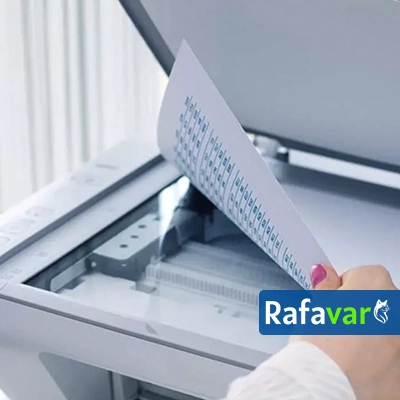 Escanear un documento desde la computadora es un proceso sencillo que requiere que tu impresora esté conectada y configurada. Primero, abre el software de escaneo que viene con tu impresora.
Aquí tienes los pasos a seguir:
- Selecciona "Escanear" dentro del software.
- Configura las opciones de escaneo, como el formato y la resolución.
- Haz clic en "Escanear" y espera el resultado en tu computadora.
Recuerda que es crucial tener instalados los drivers de la impresora para que el escaneo funcione correctamente. Además, asegúrate de que la impresora esté configurada como tu dispositivo predeterminado.
¿Cómo escanear un documento desde móvil con una impresora?
La capacidad de escanear documentos desde un móvil ha revolucionado la forma en que gestionamos nuestros archivos. Para escanear desde un móvil, necesitas tener la aplicación correspondiente a la marca de tu impresora instalada.
Sigue estos pasos para realizar un escaneo desde tu dispositivo móvil:
- Abre la aplicación de la impresora.
- Selecciona la opción de escaneo y conecta tu móvil a la impresora.
- Coloca el documento en la impresora y elige las configuraciones necesarias.
- Inicia el escaneo y espera a que se complete.
Esta opción te permitirá escanear documentos en cualquier lugar, lo cual es especialmente útil para quienes trabajan en movimiento o necesitan digitalizar documentos urgentemente.
Preguntas relacionadas sobre el escaneo de documentos
¿Cómo puedo escanear un documento desde mi impresora?
Para escanear un documento desde tu impresora, primero asegúrate de que esté conectada correctamente ya sea a través de USB o Wi-Fi. Luego, coloca el documento en la bandeja de escaneo y navega por el menú de la impresora para seleccionar la opción de escaneo. Dependiendo del modelo, puedes elegir el formato de archivo deseado, como PDF o JPEG, y luego iniciar el escaneo.
Recuerda que muchas impresoras también ofrecen software adicional que puede facilitar y mejorar la experiencia de escaneo. Asegúrate de revisar la calidad del escaneo para evitar errores en documentos importantes.
¿Cómo escanear de una impresora a un computador?
Para escanear de una impresora a un computador, primero asegúrate de que ambos dispositivos estén conectados a la misma red. Abre el software de escaneo en tu computadora, selecciona la impresora como tu dispositivo y configure las opciones de escaneo. Una vez listo, coloca el documento en el escáner y haz clic en "Iniciar escaneo". El archivo se guardará en la ubicación que elijas en tu computadora.
Si tienes problemas de conexión, verifica que los drivers de la impresora estén actualizados y que el dispositivo esté configurado correctamente en tu sistema operativo.
¿Cómo puedo escanear un documento con una impresora HP?
Para escanear un documento con una impresora HP, coloca el documento en la bandeja de escaneo y utiliza el software de HP en tu computadora o la aplicación HP Smart en tu móvil. Selecciona el tipo de escaneo que deseas realizar (archivo, correo electrónico, etc.), ajusta las configuraciones necesarias y presiona "Escanear". El documento se guardará en el formato que elegiste, permitiéndote acceder a él fácilmente.
Además, asegúrate de que la impresora esté conectada a la red o a tu computadora para evitar inconvenientes durante el escaneo.
¿Cómo escanear y hacer una copia en una impresora?
Para escanear y hacer una copia en una impresora, coloca el documento en la bandeja de escaneo. Desde el panel de control de la impresora, selecciona la opción "Copiar" o "Escanear". Configura las opciones según tus necesidades, como la cantidad de copias y el formato. Luego, inicia el proceso y espera a que se complete.
Esta funcionalidad es muy práctica en impresoras multifunción, ya que permite combinar varias tareas en un solo dispositivo, ahorrando tiempo y recursos.
Deja una respuesta
TE PUEDE INTERESAR: